学校为师生提供校外公网获得与校园网相同的网络环境,以对校内网络资源进行安全访问和管理。
1.系统登录
浏览器端:
登录入口为https://webvpn.sufe.edu.cn。需使用上财认证账号与密码(即门户系统账号密码)登录。
客户端:
安装客户端使用请参考VPN设置说明
2.用户承诺
用户使用VPN方式校外访问学校图书馆数字文献资源需遵循以下承诺:
(1)账号只限本人使用,不透露给其他人使用;
(2)不恶意下载图书馆数据、资料;
(3)通过此账号获得的图书馆数据、资料仅用于教学、科研,没有其他任何用途。
如因违背上述承诺,而发生的一切后果及相关法律责任,由用户本人承担。
(1) 下载安装VPN客户端软件,解压安装。
下载网址:https://client.arraynetworks.com.cn:8080/zh/troubleshooting,下载相应版本的桌面客户端。
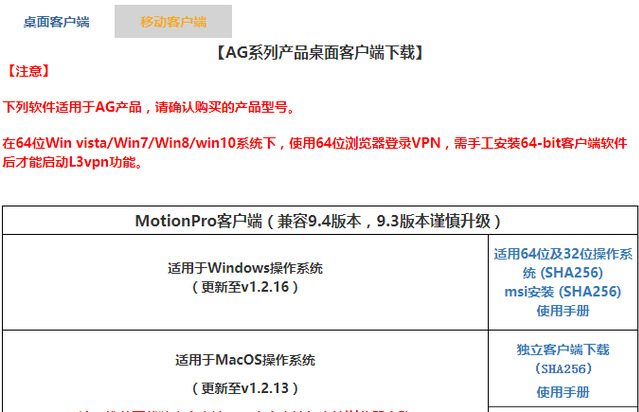
★★★特别说明★★★:
在上述下载地址中下载的MacOS操作系统客户端如不可用,可自行到Apple Store中下载MotionPro Plus客户端安装,配置方式略有不同,请参照: MacOS系统VPN客户端MotionPro Plus设置说明.pdf。
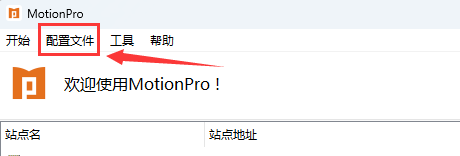
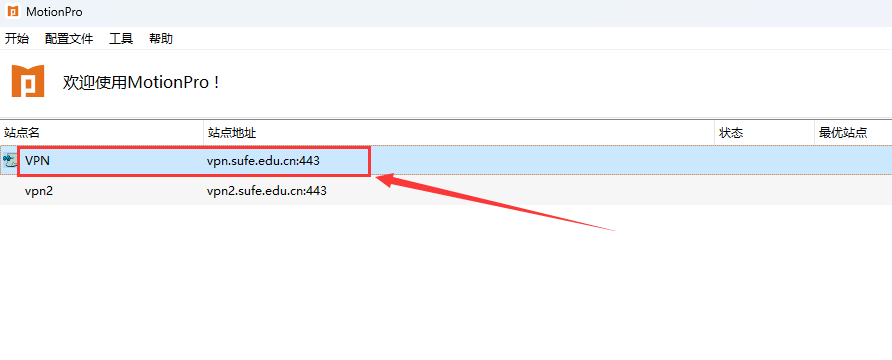
(2) 选择合适的客户端版本下载安装,安装完成以后运行软件MotionPro,配置客户端,点击【配置文件】【添加】进行创建。
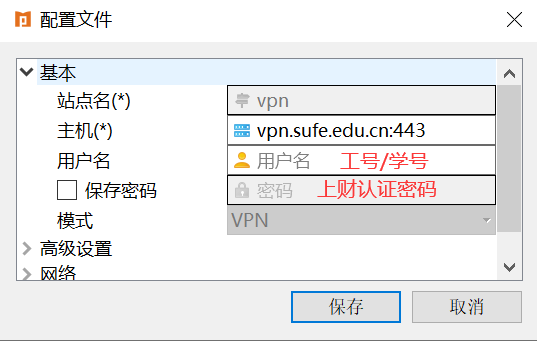
(3) 输入配置信息:“站点名”可任意输入,“主机”输入:vpn.sufe.edu.cn:443(或vpn2.sufe.edu.cn:443均可),使用上财认证账号与密码(即门户账号与密码),点击保存。
(4) 连接VPN:双击添加的VPN配置信息,登录成功后,电脑右下角会出现一个红色的A标识。
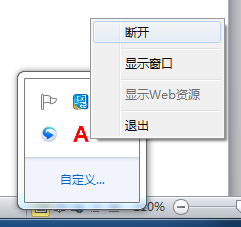
(5) 退出VPN:右键点击电脑右下角的红A标识,点击断开。
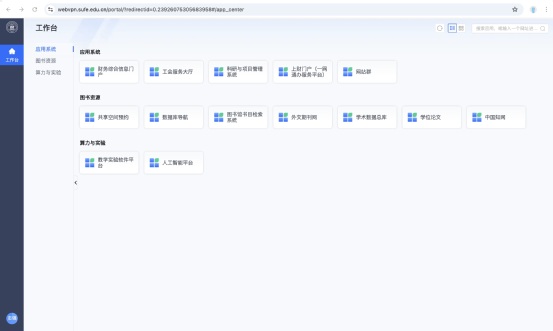
(1) 浏览器访问https://webvpn.sufe.edu.cn,网页会自动跳转到统一身份认证登录页,可通过扫码、账号密码或短信验证码等方式登录。
注意:需使用上财认证账号与密码登录。

(2) 访问资源:VPN建立成功后,即建立校内网络通道,点击想要访问的资源即可。
(1) 下载安装APP
OS系统:AppStore里搜索下载“MotionPro”。
安卓系统:应用商店里搜索下载”MotionPro”。(推荐使用华为市场、安卓市场、360应用市场)
或访问https://client.arraynetworks.com.cn:8080/zh/troubleshooting下载移动客户端。
或扫描下方二维码下载移动客户端“MotionPro Plus“:

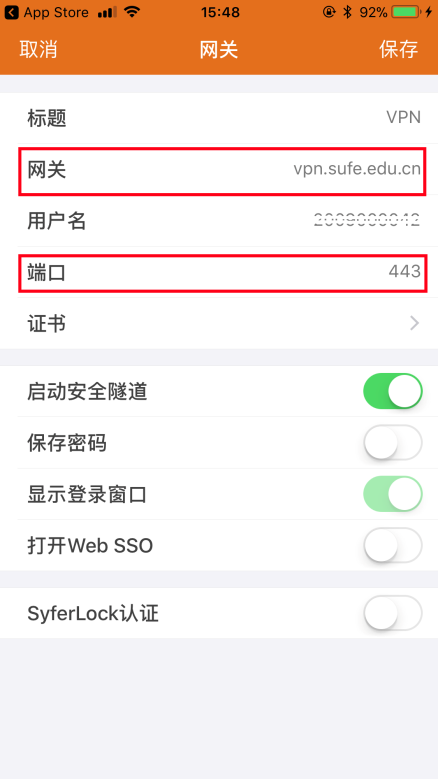
(2) VPN配置(以IOS为例)
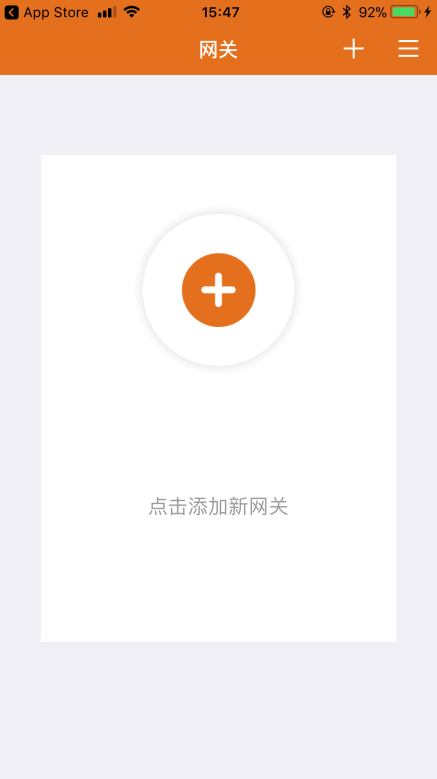
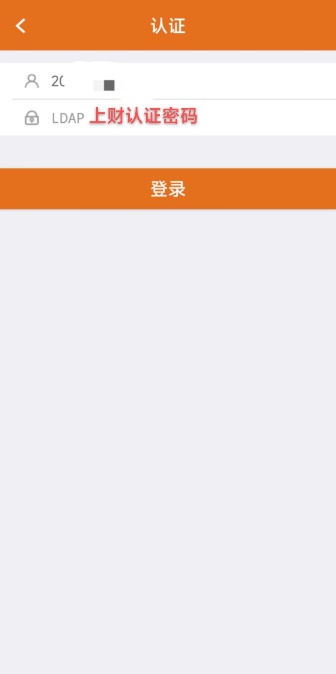
打开APP,点击【添加网关】,网关设置为:vpn.sufe.edu.cn,端口:443,用户名:使用上财认证账号与密码登录;
(3) 登录VPN
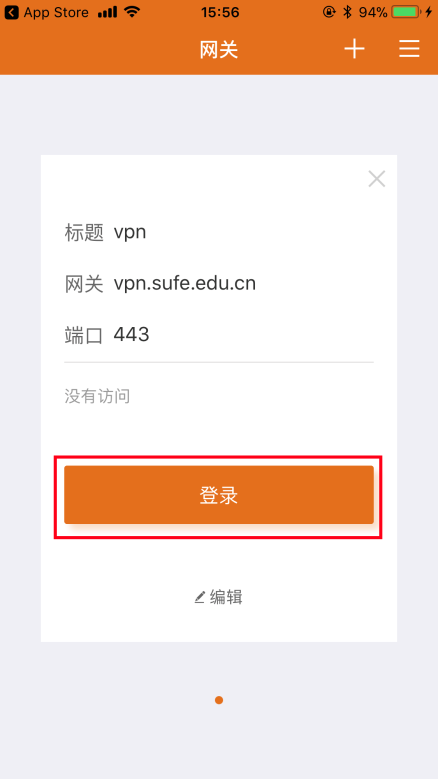
使用上财认证账号与密码登录;
(4) 添加VPN配置
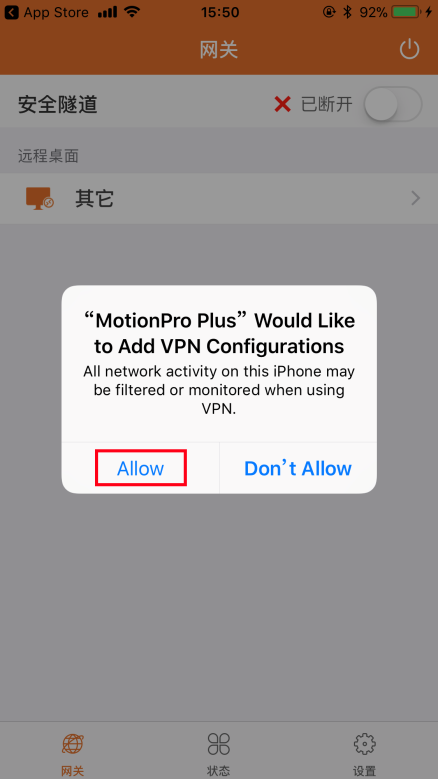
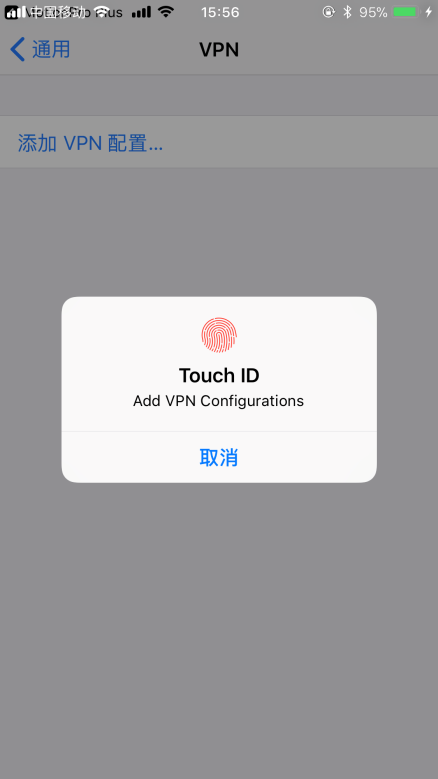
弹出来的窗口里选择允许添加VPN配置:Allow,手机验证通过。
(5) 登录成功
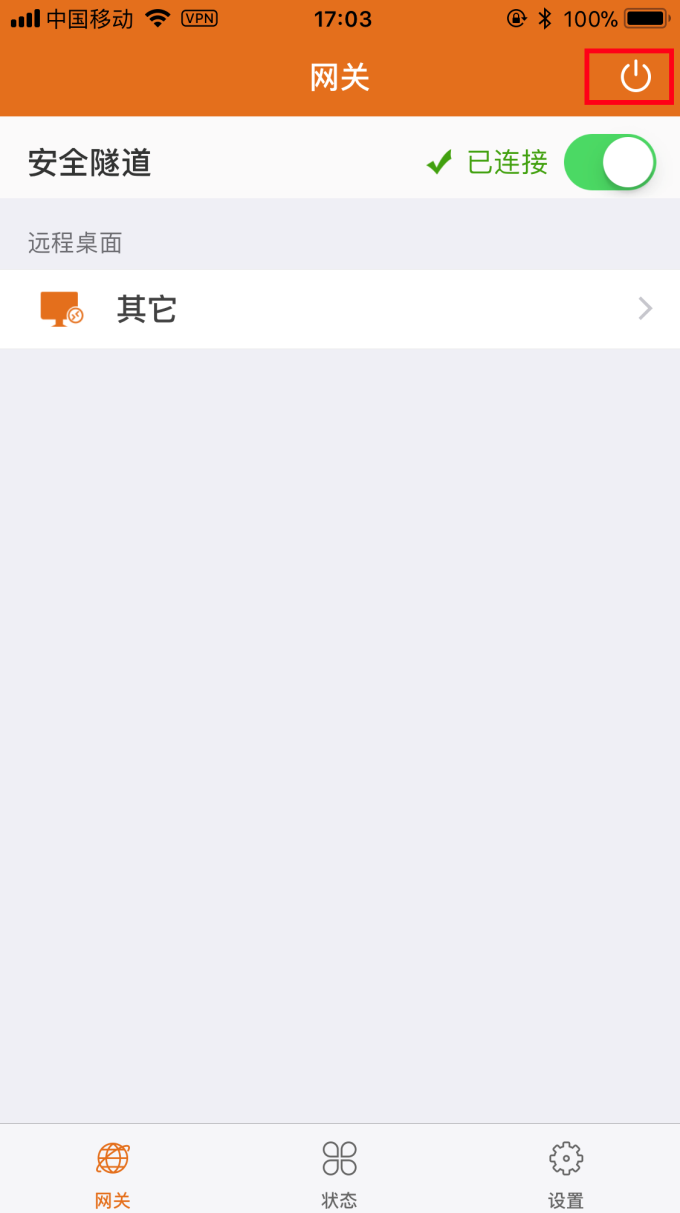
菜单“网关”页面安全隧道显示已连接,即可通过终端浏览器访问图书馆、财务系统等资源。

(6) 退出VPN
进入菜单“网关”页面,点击右上角退出按钮即可退出VPN。