有线联网设置指南
使用华为iNode认证客户端V5.2-E0409认证客户端上网
1.获取联网客户端:
(1)访问网络信息中心网站:https://nic.sufe.edu.cn 学生服务 - 有线联网 - 客户端下载。
(2)连接“shufe-guest”信号,在弹出的页面上下载“有线iNODE认证配置客户端V5.2-E0409(学生)”。
注:安装过程的最后会跳出Microsoft Visual c++ 2005 Runtime的安装过程,在已知的安全软件中,“360安全卫士”与此Runtime(运行时环境)的安装进程有冲突,必须关闭“360安全卫士”,否则会引起客户端安装不完全,导致无法正常使用客户端!
2.连接的创建以及属性设置:
(1)双击桌面图标,运行客户端,运行界面如下图所示:

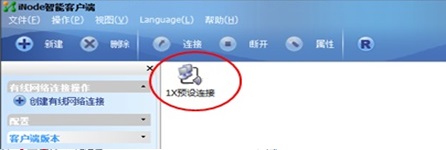
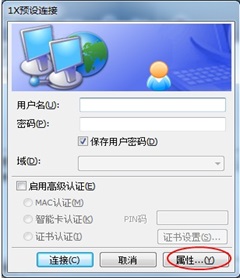
(2)双击“1x预设连接”(如没有,请新建连接),点击【属性】
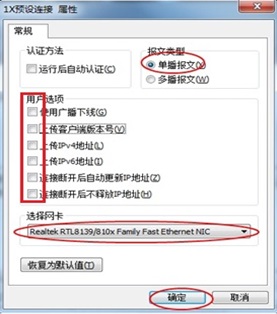
(3)在“属性”页面中,报文类型选择“单播报文”,用户选项全部清空,选择正确的网卡,然后“确定”即可。
(4)上述步骤完成后,输入相应用户名和密码,连接网络进行认证。
注:联通链路带宽卡用户名:卡号@cnc
电信链路带宽卡用户名:卡号@tel
移动链路带宽卡用户名:卡号@cmcc
有线联网设置指南
使用华为iNode认证客户端V5.2-E0409认证客户端上网
1.获取联网客户端:
(1)访问网络信息中心网站:https://nic.sufe.edu.cn 学生服务 - 有线联网 - 客户端下载。
(2)连接“shufe-guest”信号,在弹出的页面上下载“有线iNODE认证配置客户端V5.2-E0409(学生)”。
注:安装过程的最后会跳出Microsoft Visual c++ 2005 Runtime的安装过程,在已知的安全软件中,“360安全卫士”与此Runtime(运行时环境)的安装进程有冲突,必须关闭“360安全卫士”,否则会引起客户端安装不完全,导致无法正常使用客户端!
2.连接的创建以及属性设置:
(1)双击桌面图标,运行客户端,运行界面如下图所示:
(2)双击“1x预设连接”(如没有,请新建连接),点击【属性】
(3)在“属性”页面中,报文类型选择“单播报文”,用户选项全部清空,选择正确的网卡,然后“确定”即可。
(4)上述步骤完成后,输入相应用户名和密码,连接网络进行认证。
注:联通链路带宽卡用户名:卡号@cnc
电信链路带宽卡用户名:卡号@tel
移动链路带宽卡用户名:卡号@cmcc