----------------------------------------------------------------------------------------------------------------------------------------------------
用户根据账号类型选择SSID:
“sufe-tel-1x”、“sufe-unicom-1x”或“sufe-cmcc-1x”
注意:以下设置说明截图均以“sufe-cmcc-1x”为例,其它SSID设置相同。
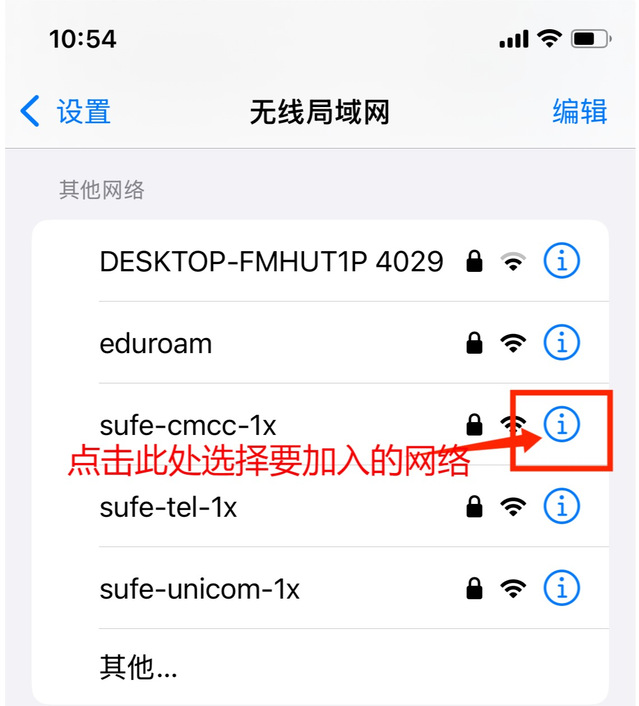
1. 选择要加入的网络,注意要点击 更改配置后,连接上网。
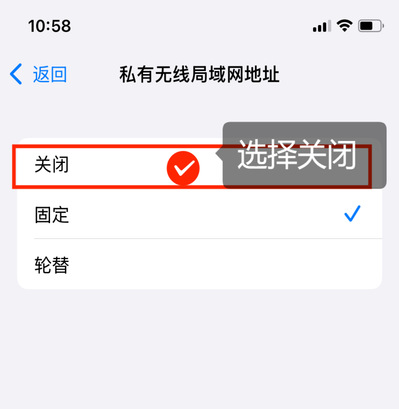
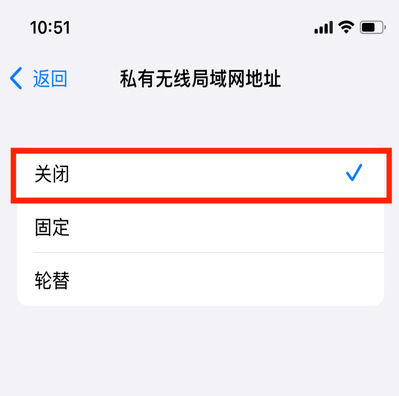
2. 关闭私有无线局域网地址,选择关闭。若为iOS18以前版本,可以直接设置关闭私有无线局域网地址。
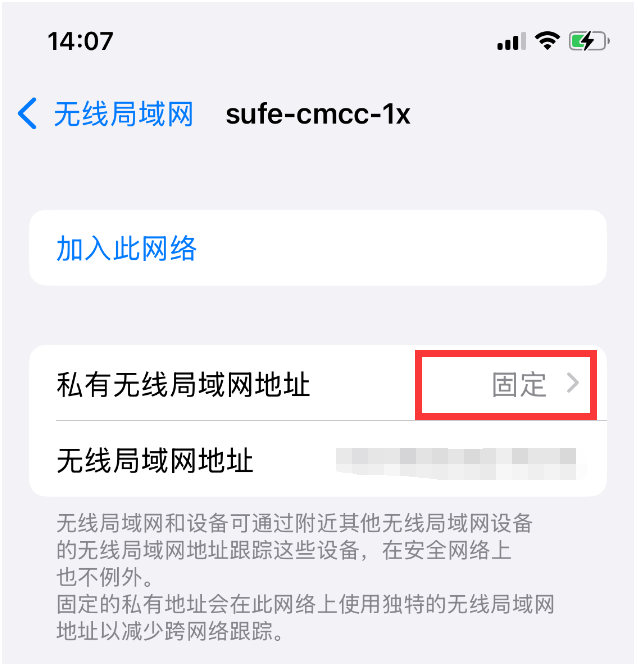
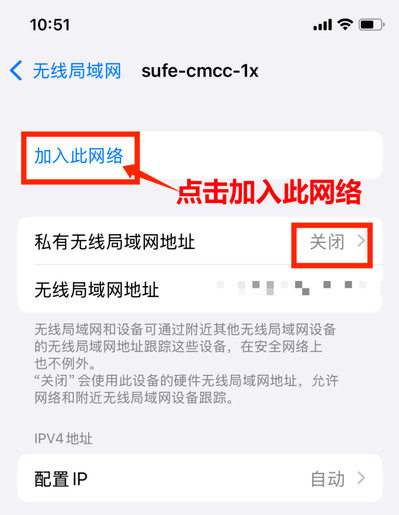
3. 选择加入此网络
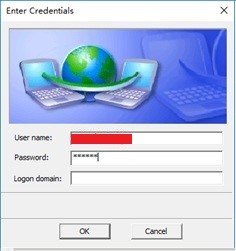
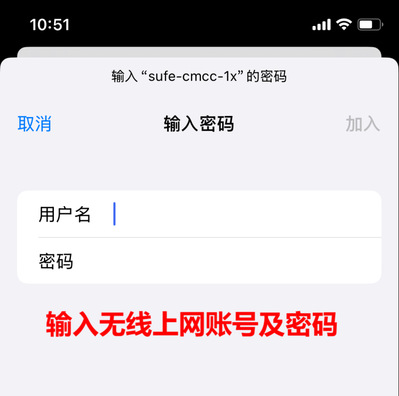
4. 输入用户名密码
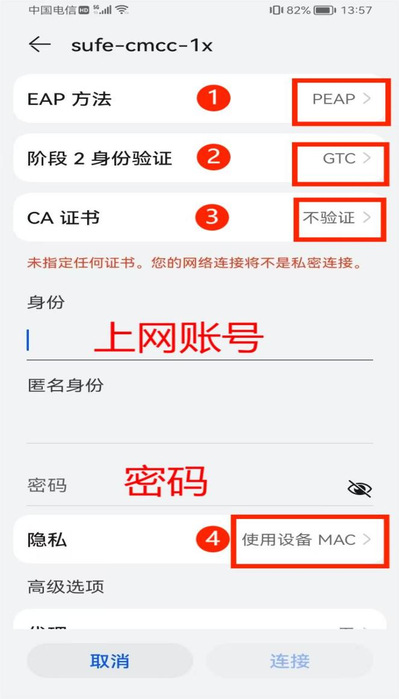
EAP方法选择“PEAP”
》阶段2身份验证选择“GTC”
》CA证书选择“不验证”
》身份为“上网账号”
》密码栏输入“上网密码”
》隐私选择“使用设备MAC”
连接上网,如帐号信息正确,用户后续认证无须输入用户名和密码,直接连接“sufe-tel-1x”、“sufe-unicom-1x”或“sufe-cmcc-1x”信号即可。
 Windows电脑无线联网快捷设置(ps:建议先将杀毒软件暂时退出)
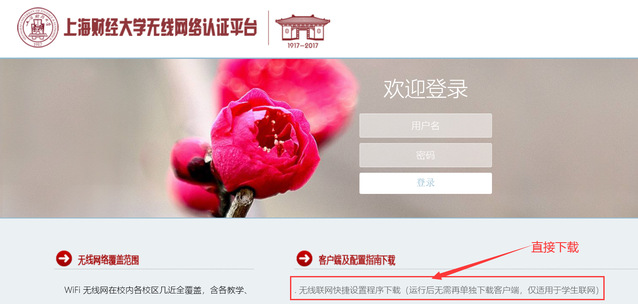
1.连接shufe-guest信号,在无线网络认证页面(无需登录)中下载无线网络快捷设置程序,解压后,双击运行。
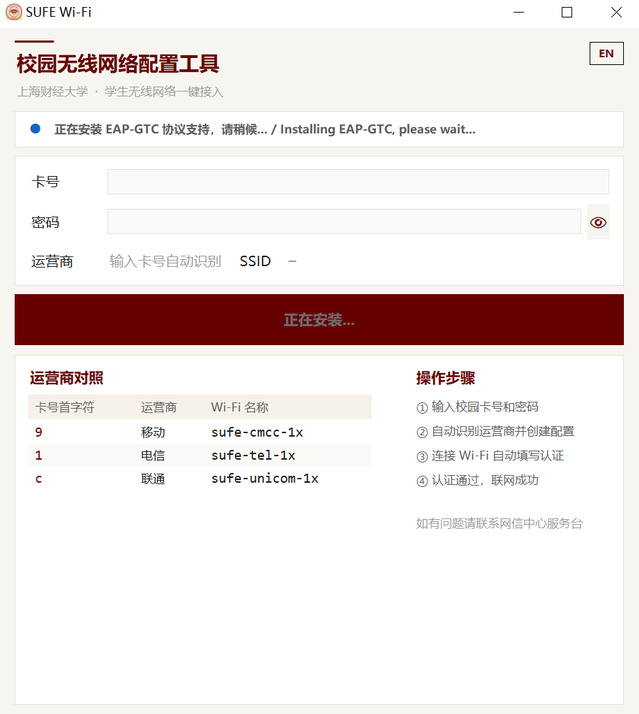
2.如当前电脑未安装过无线联网客户端,则会显示下图信息,请按照提示重启电脑,重启后,再次运行该程序。
3.如当前电脑安装过无线联网客户端,则会显示下图信息:
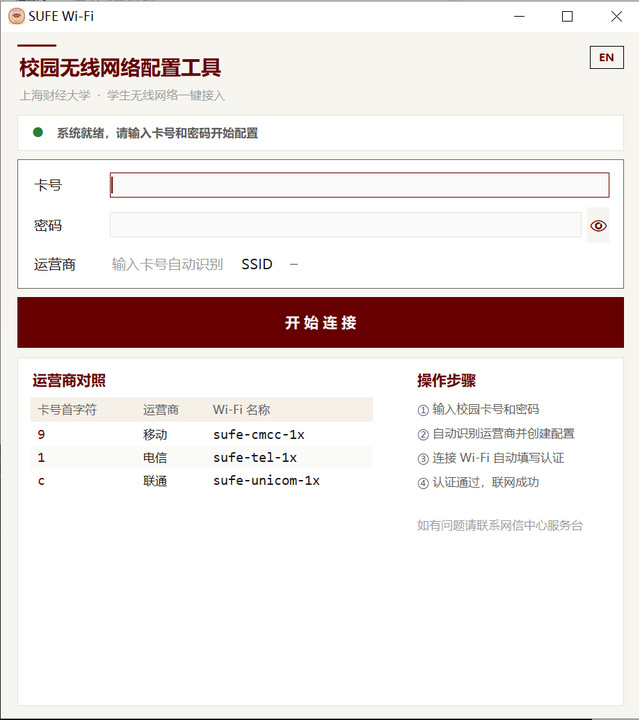
4.输入上网卡号及密码
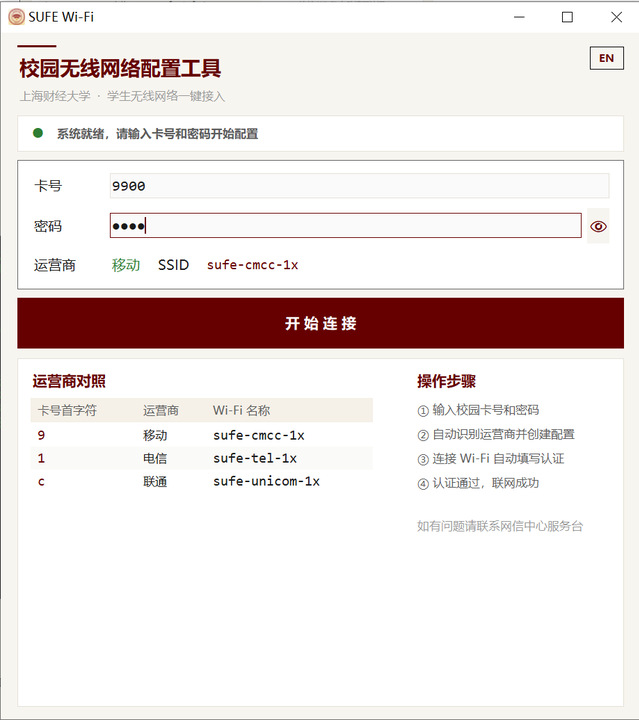
5.输入后,点击开始连接,等待,如果没有反应请手动点击网络连接符号

6.无线联网登录窗口会自动输入账号密码,即可完成无线连接。