学校为教职工提供通过校园无线局域网络(WLAN)在特定覆盖区域内接入校园网的服务。WIFI无线网在校内几近全覆盖,含各教学、办公大楼、学生宿舍、餐厅、绿地、运动场所等室内外区域。
1.SSID
打开无线网络搜索,目前在校园内可以搜索到的网络名称(网络服务集标识,SSID)中选择连接“sufe1x”或“shufe-guest”,接入成功后,可访问全部校内资源及Internet。用户连接“sufe1x”,首次上网须先用引导程序认证并成功登录,再次上网时无须输入用户名和密码,使用方便。
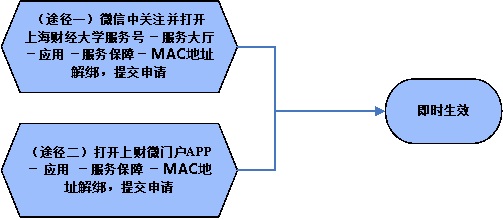
2.MAC变更流程
3.联网故障报修(不包括联网设备)
(1)自助报修

(2)电话报修
电话:65903201 工作日8:30 - 17:00 (国定、武东、武川校区)
电话:65901931 工作日8:30 - 17:00 (中山北一路校区)
(3)现场维修
地址:武东路校区大学生活动中心数字化一站式服务台
地址:中山北一路校区学远楼学生活动中心数字化一站式服务台
服务时间:工作日8:30 - 17:00
--------------------------------------------------------------------------------------------------------------------------------------
开无线网络搜索,在校园内可以搜索到的网络名称中选择连接【sufe1x】(客户端方式)或【shufe-guest】(web方式)。使用上财认证账号与密码(即门户系统账号密码)登录
 1. Windows11 /Windows10无线联网设置指南
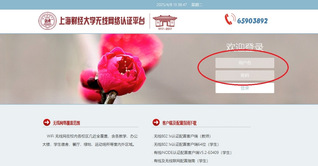
(1)选择【sufe1x】无线信号,首次登录时会弹出登录界面,输入上财认证账号与密码,点击【确定】,即可完成无线连接。
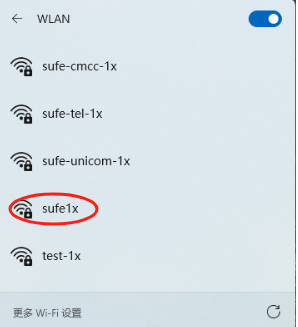
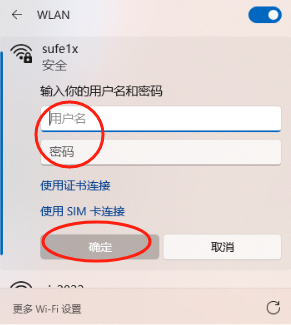
(2)选择【shufe-guest】无线信号,首次登录时会弹出登录页面,输入上财认证账号与密码,点击确定,即可完成无线连接。
--------------------------------------------------------------------------------------------------------------------
(1)下载【sufe1x】客户端 ArubaQuickConnect-教师.rar
(2)安装客户端,下载完毕后,点击安装下载文件,并完成下图设置。
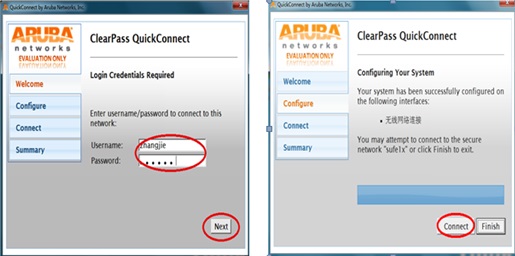
(3)输入上财认证账号与密码,点击【connect】,即可完成无线连接。
--------------------------------------------------------------------------------------------------------------------
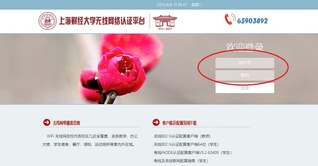
(1)Apple系统电脑可以选择【sufe1x】信号,直接输入上财认证账号与密码连接,无需设置。
(2)选择【shufe-guest】无线信号,首次登录时会弹出登录页面,上财认证账号与密码,点击确定,即可完成无线连接。
--------------------------------------------------------------------------------------------------------------------
(1)选择【sufe1x】信号,注意要点击 更改配置后,连接上网。
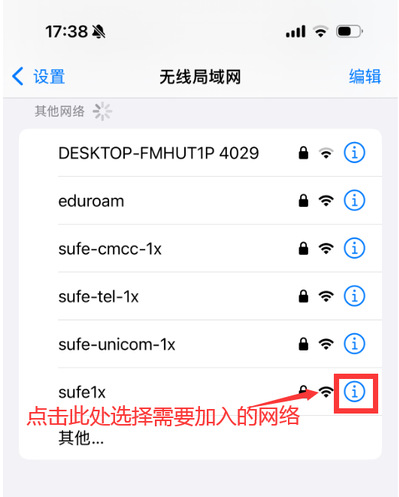
(2)关闭私有无线局域网地址,选择关闭。若为iOS18以前版本,可以直接设置关闭私有无线局域网地址。
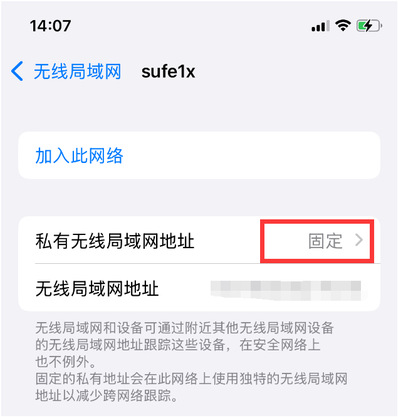
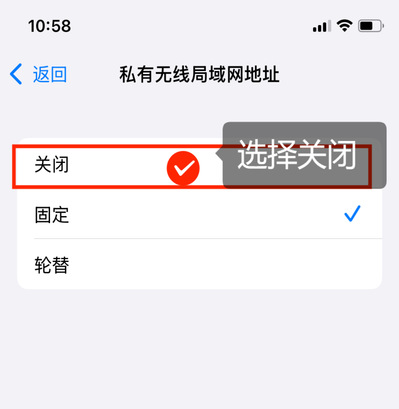
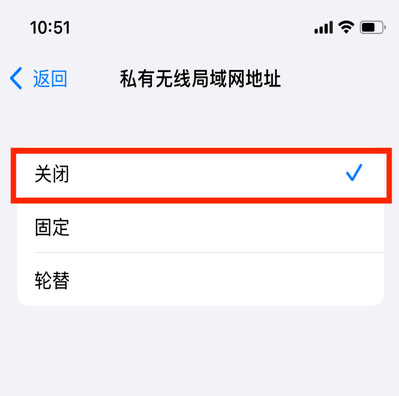
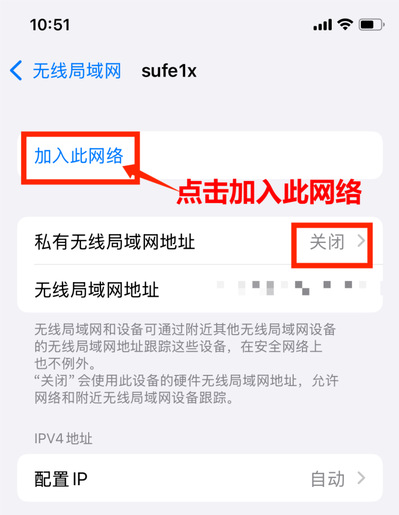
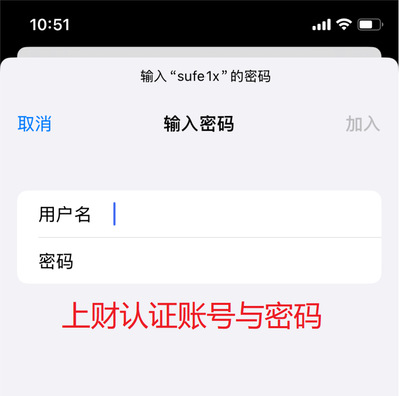
(3)选择加入此网络,输入上财认证账号与密码。
--------------------------------------------------------------------------------------------------------------------
》 EAP方法选择“PEAP”
》阶段2身份验证选择“MSCHAPv2”
》CA证书选择“不验证”
》身份为“上网账号”
》密码栏输入“上网密码”
》隐私选择“使用设备MAC”
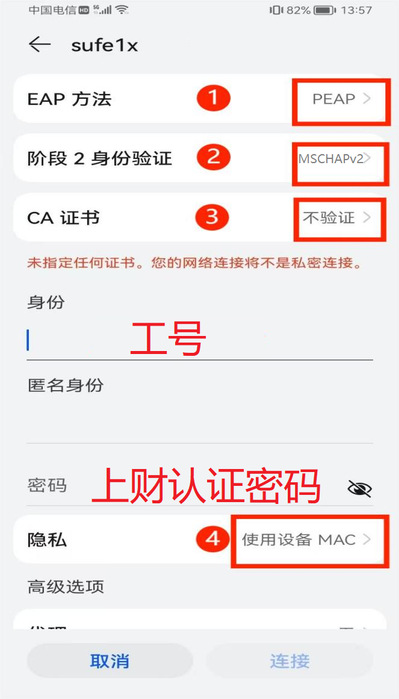
输入上财认证账号与密码,点击【连接】即可完成无线连接。