1.Android系统使用说明
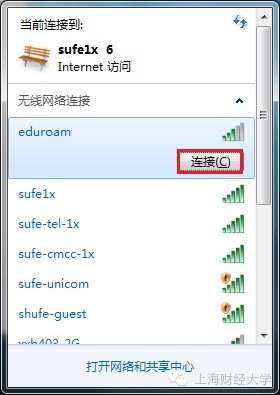
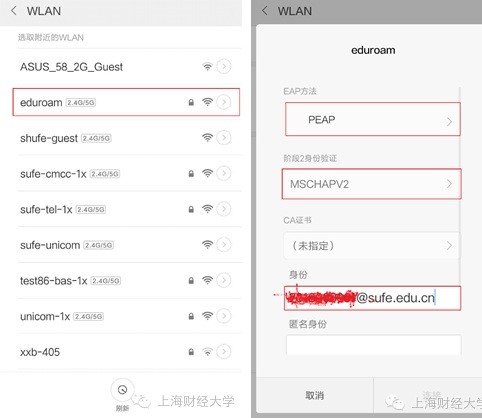
找到eduroam信号并点击连接,EAP方法选择“PEAP”,阶段2身份认证选择“MSCHAPV2”,输入身份和密码,“CA证书”和“匿名身份”为空,点击连接即可。
----------------------------------------------------------------------------------------------------
2.iPhone手机使用说明
iPhone手机直接点击连接eduroam信号,输入账号密码即可。
-----------------------------------------------------------------------------------------------
3.Windows10/Windows11/IOS Mac系统使用说明
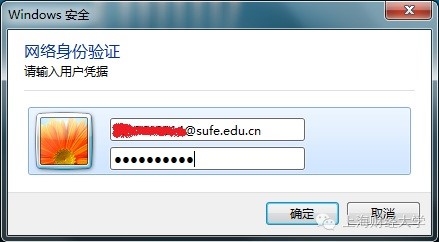
点击右下角网络图标,找到eduroam信号并连接,输入账号密码,点击确认即可。
----------------------------------------------------------------------------------------------------
4.Windows7/8系统配置使用说明
(1)点击右下角状态栏无线网络图标,点击“打开网络和共享中心”,进入控制面板网络和共享中心后点击“管理无线网络”。
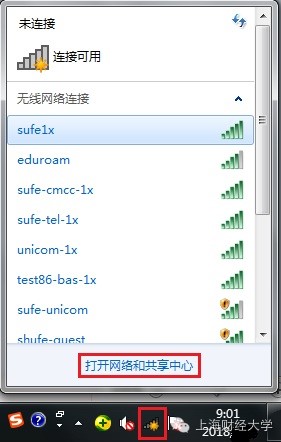
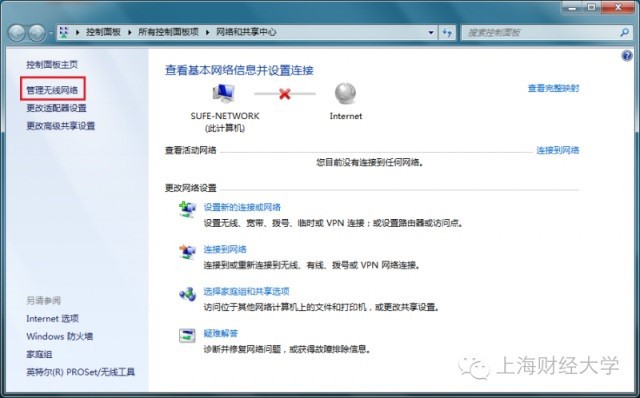
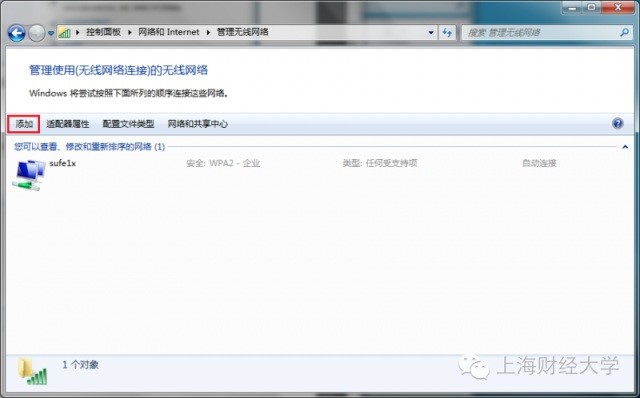
(2)如果可以管理的无线网络列表中已存在eduroam,则右键单击eduroam选项,选择属性进入步骤4,否则选择“添加”,选择“手动创建网络配置文件”
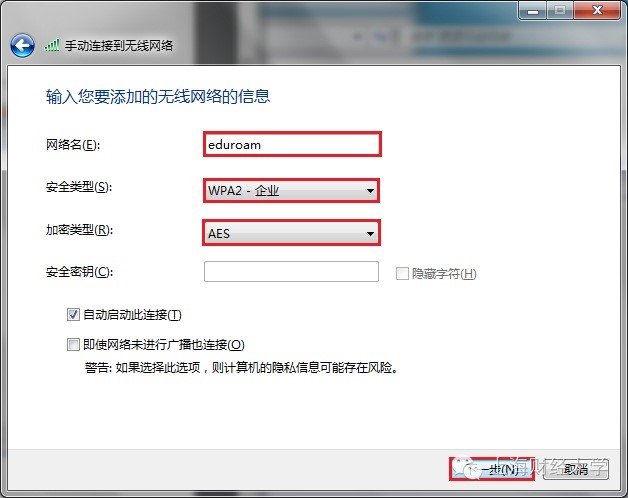
(3)网络名输入为“eduroam”、安全类型“WPA2-企业”,加密方式“AES”,点击下一步,进入成功添加了eduroam窗口,点击“更改连接设置”,进入无线网络属性窗口;
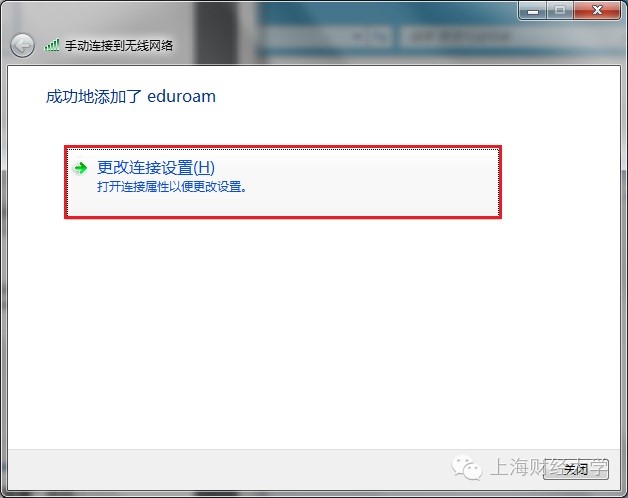
(4)在无线网络属性窗口选择“安全”表单,选择网络身份验证方法中选择“Microsoft:受保护的EAP(PEAP)”,点击“设置”进入受保护的EAP属性窗口。
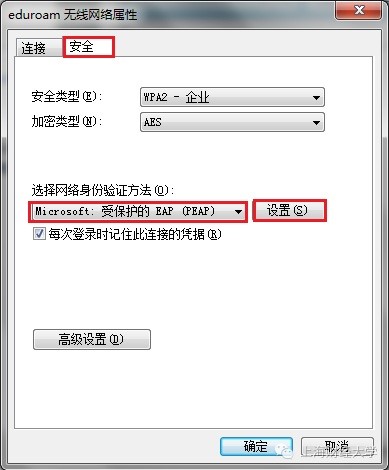
(5)在保护的EAP属性窗口中,取消“验证服务器证书”的勾选,选择身份验证方法为“安全密码选择 (EAP-MSCHAP V2)”,再点击“配置”按钮;
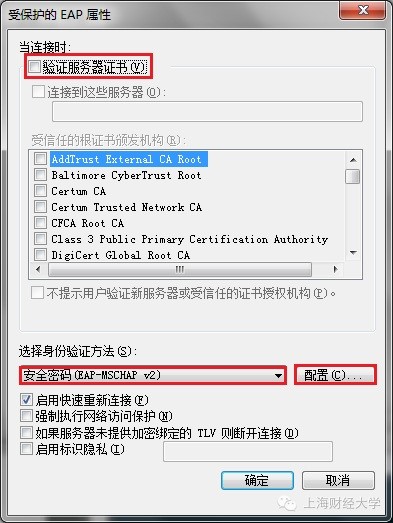
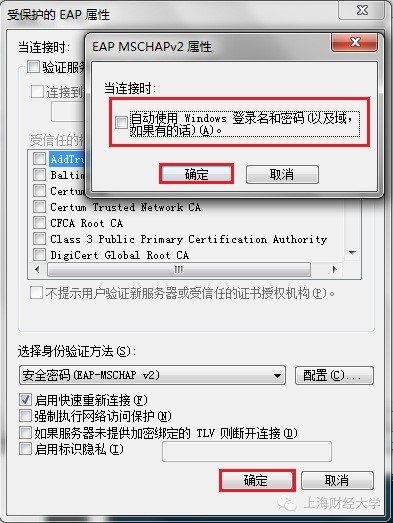
(6)在“配置”菜单里不勾选“自动使用 Windows 登录名和密码”,点击“确定”,返回EAP属性窗口,点击“确定”,返回eduroam无线网络属性窗口;
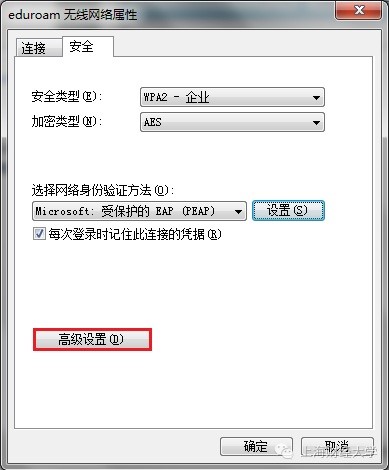
(7)eduroam无线网络属性窗口中点击“高级设置”,在高级设置中勾选“指定身份验证模式”并选择“用户身份验证”,点击“确定”返回eduroam无线网络属性窗口,再点击“确定”完成配置。
(8)点击连接eduroam信号,输入用户名和密码,点击确定可以使用eduroam网络了