登录入口:https://anyshare.sufe.edu.cn
本系统平台旨在向全校教师提供一个文件存储与共享协作平台,以实现资料的移动访问,数据的存储与共享传输,提供科研写作、教学共享服务,实现高校非结构化数据资产的有效存储,管理和价值挖掘。
该系统为每位在校教职工提供高达50GB的个人云存储空间。您可通过网页、PC客户端、移动客户端App这三种方式随时随地访问您的文档资料。系统的安全性与可共享并存,采用私有云,数据都存放在校内,在传输中采用了加密算法,确保数据安全。课件、资料等存放在个人文档,可以共享给其他人(默认为本部门同事),可以共享链接,还可对个人分享的文档设置不同访问权限。
使用指南:
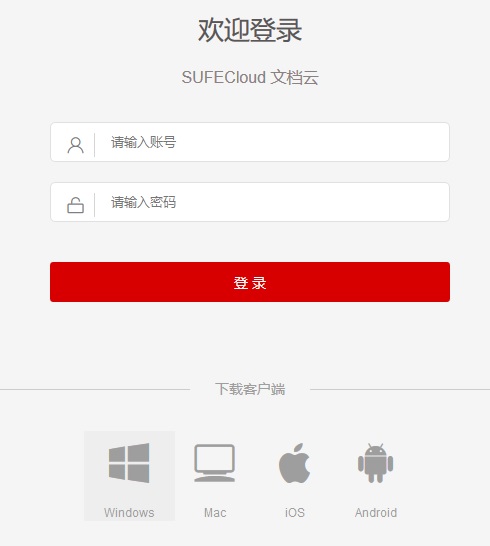
1. 网页登录:https://anyshare.sufe.edu.cn
系统登录账号与密码为您的NetId账号密码。
2. PC客户端登录:
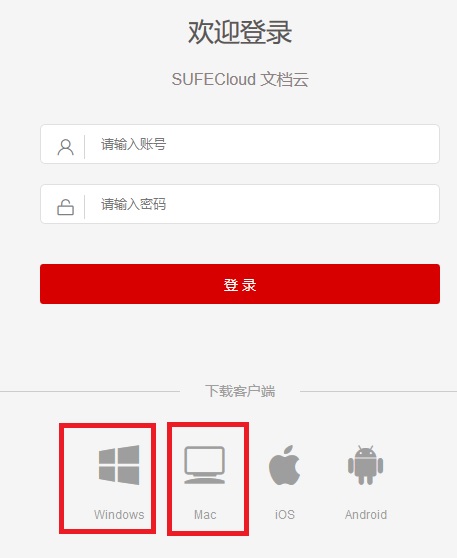
PC客户端在网站(https://anyshare.sufe.edu.cn)上提供了Windows和苹果Mac客户端,您可根据需要自行下载。(请注意苹果电脑MAC客户端系统最高只支持到10.13,暂时不支持10.14版本以上的系统)
1)Windows平台
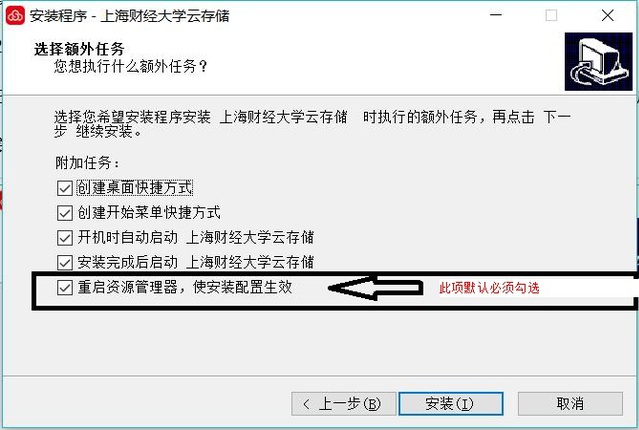
下载之后进行安装,注意如果您“重启资源管理器,使安装配置生效”未勾选,需要手动重启计算机。
|
|
|
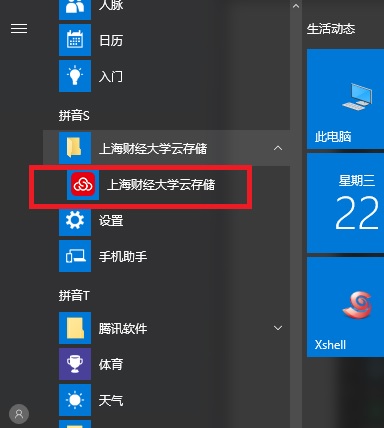
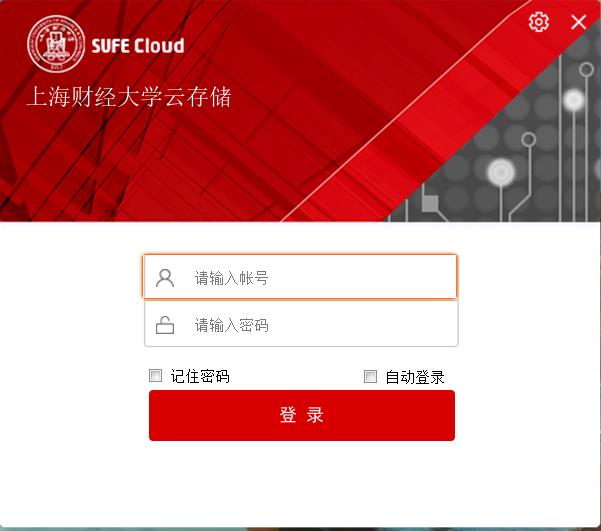
安装完成后,启动PC客户端程序,输入您的NetId账号密码进行登录。
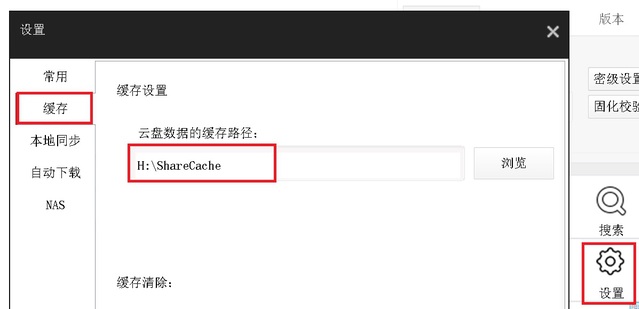
登录之后您需要设置一个本地缓存目录,用于同步云端的文档。
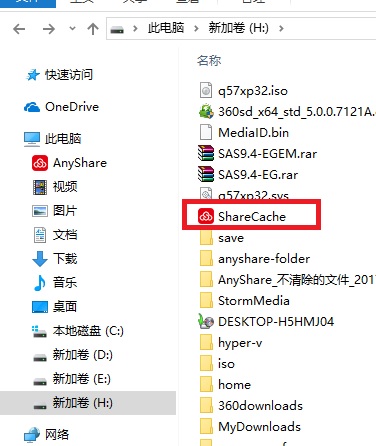
完成之后,您可以进入相应的本地缓存目录(标记为一个红色文件夹),同网页服务器有同样的目录结构。
2)苹果MAC平台
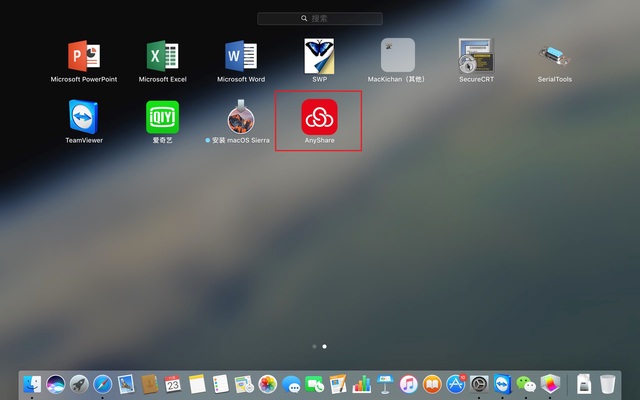
如上图所示,在苹果电脑上安装完后,会出现网盘图标”AnyShare”,双击打开。
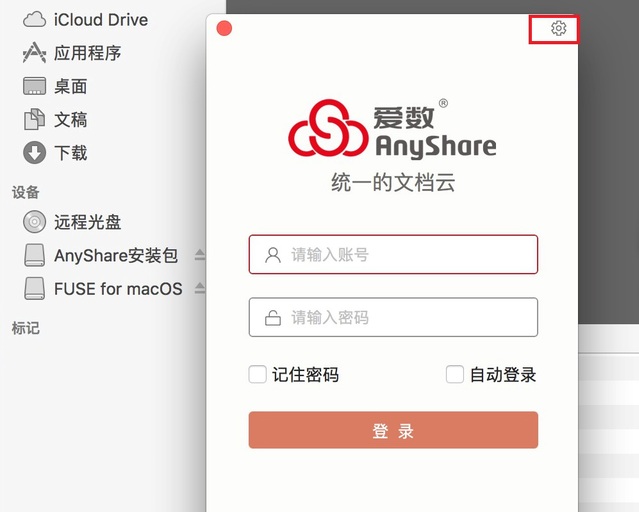
出现登录界面后,请点击右上角的设置按钮。
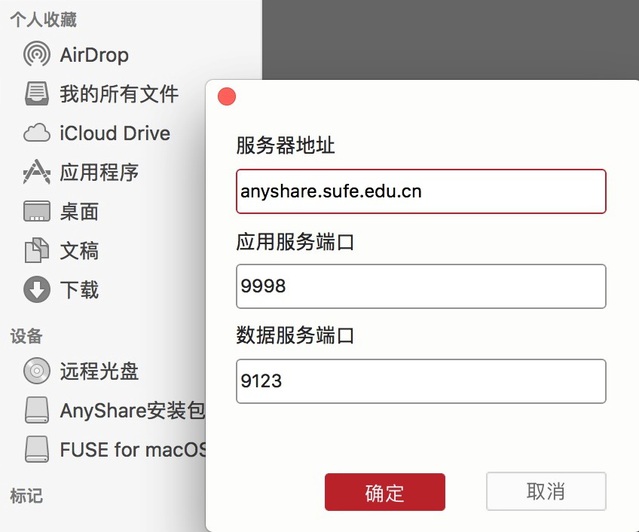
然后在服务器地址栏内输入: anyshare.sufe.edu.cn后点击确定,返回登录界面后输入您的NetId账号密码进行登录。之后您就可以进入”AnyShare”缓存目录进行浏览文件等操作了。
3. 移动端app访问:
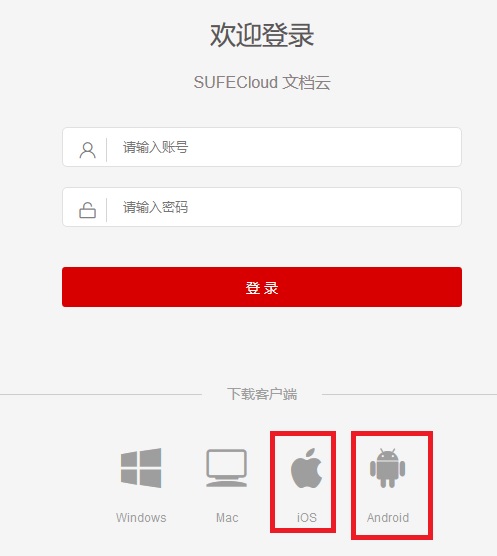
手机App客户端,可在网站(https://anyshare.sufe.edu.cn)下载,也可到安卓市场或是苹果官方App上搜索“anyshare统一的文档云”,然后下载安装。手机客户端暂不支持其他类型的手机。
|
|
|
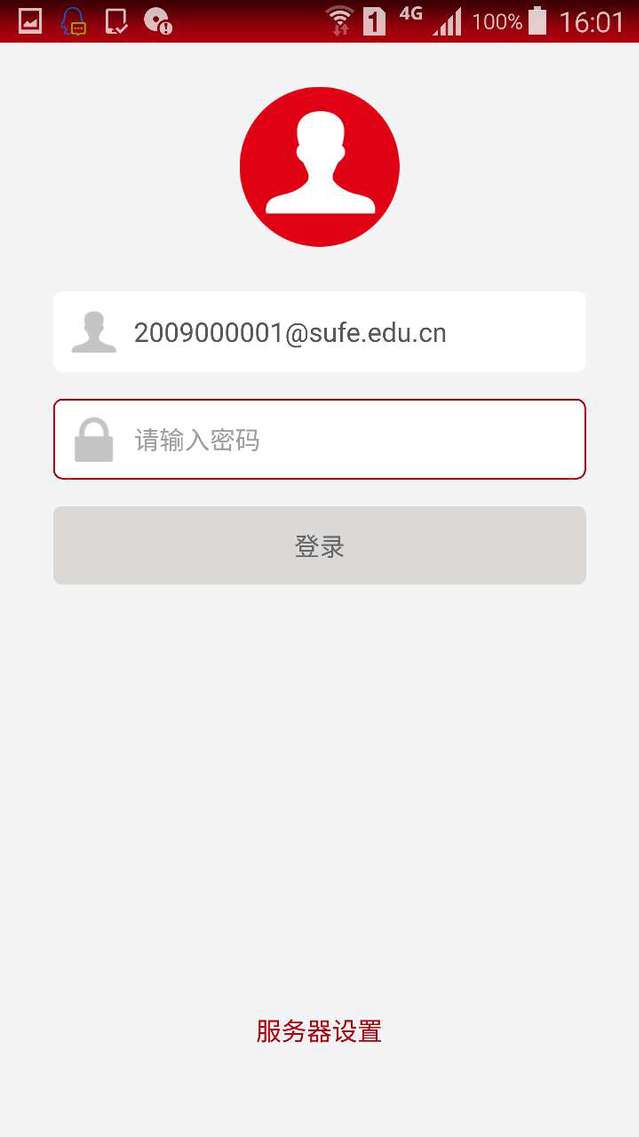
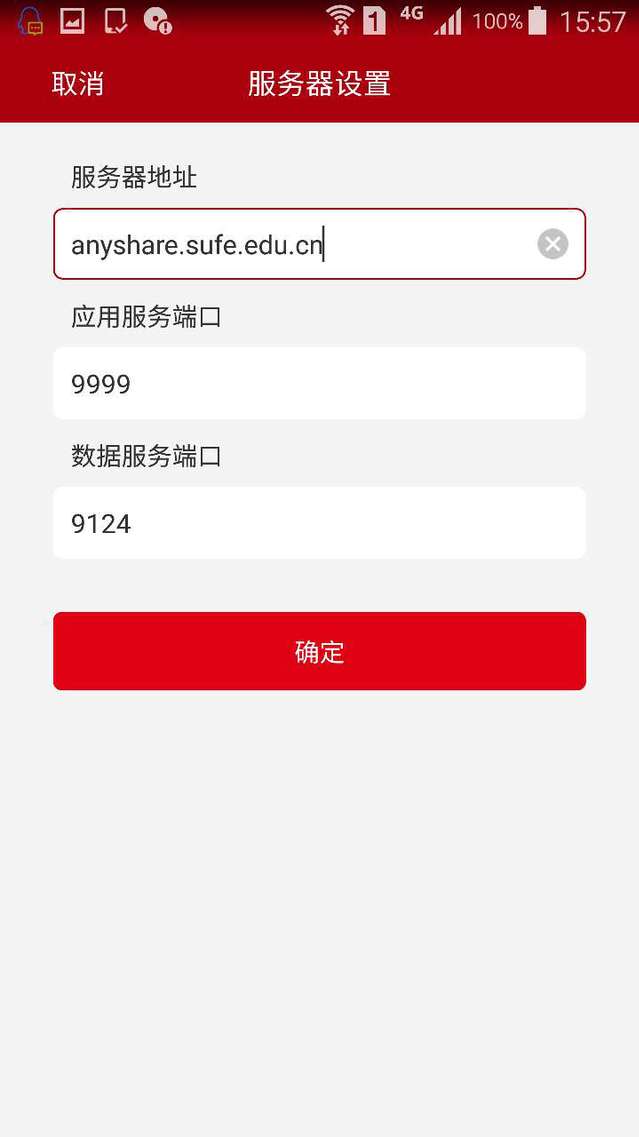
移动客户端安装完后,首次登录需要设置连接的服务器。点击下边的“服务器设置”,在服务器地址栏内输入:anyshare.sufe.edu.cn,其他选项保持默认即可,然后输入您的NetId账号密码进行登录。
使用场景介绍-U盘终结者:
我校的“文档云”系统是我校的私有云存储系统,所有资料均校内存储,传输链路经过加密后承载于校园网之上,上传下载较于公有云网盘有极大的优势,速度不输于使用U盘和移动硬盘,且方便性优于前两者,且看下图的上传速度
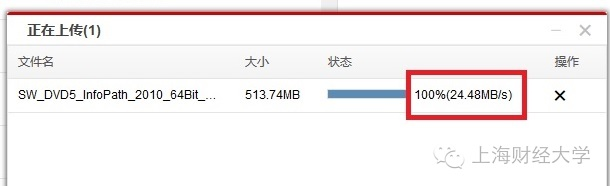
据了解许多老师经常上课带着U盘到多媒体教室上课时候拷课件,有了“文档云”,可以这么做
1
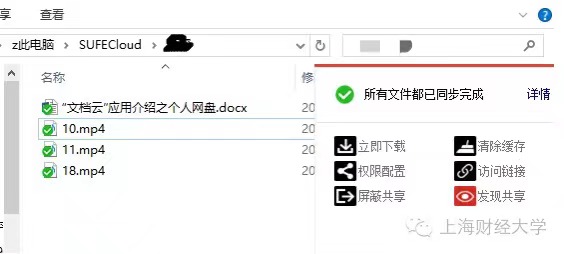
个人电脑安装我校“文档云”的PC客户端,安装完成后,本地电脑中会出现一个同步目录,您可以直接在这个目录中编辑文件,编辑完成后,文件会自动同步到云端。
2
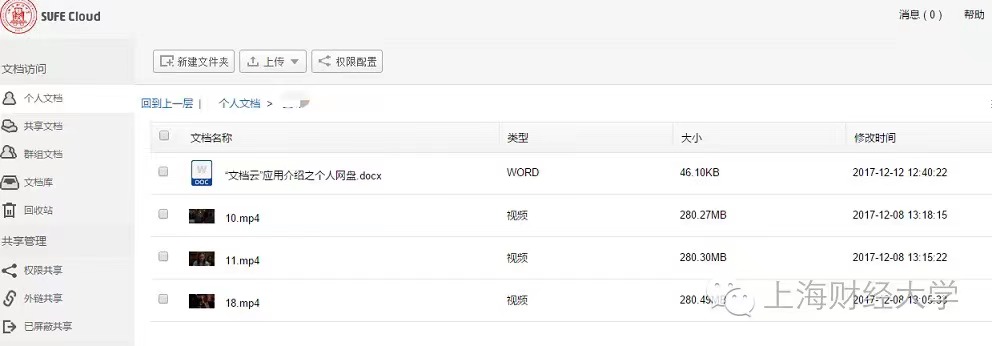
在教室授课时,因为是非个人常用电脑,建议您使用网页方式登录(https://anyshare.sufe.edu.cn)。注意:请使用我校校园网统一身份认证(NetID认证)账户进行登录,登录后即可看见您的文件
3
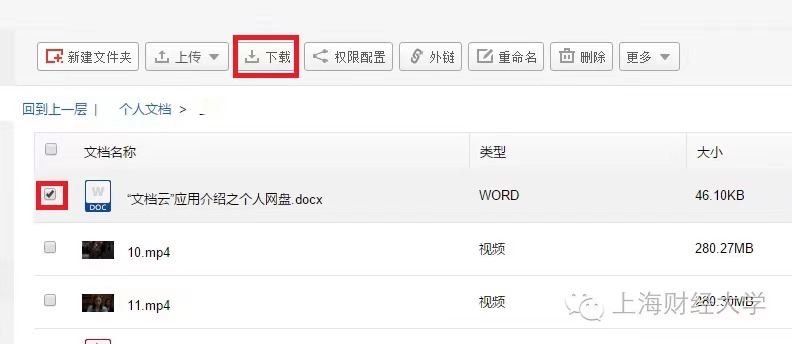
对于常用的一些文档格式,直接可支持在线预览,比如word、ppt、pdf以及图片等常见文件类型,方便您直接点击文件进行在线预览。当然您也可以下载到当前电脑,操作非常简单,对下载文件“打勾”,然后点击“下载”按钮
4
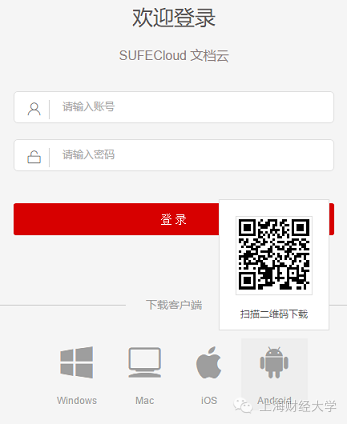
另外如果您安装了独立的手机APP,也可以在手机上进行文件预览,或者使用微信企业号的“文档云”应用中进行预览(手机终端仅支持预览,不支持编辑功能)。APP下载在“文档云”主页可以找到下载的二维码
简单总结
本人电脑上安装客户端,本地编辑;陌生电脑上使用网页预览/下载,速度飞快!
使用场景介绍-手机端的使用:
手机使用过程中您是否会碰到如下的场景:
场景一:手机丢失,照片、视频未做备份,心痛万分。。。
场景二:手机iCloud云空间5G太小,无法满足大量的照片视频备份,手机使用第三方云盘系统,只能备份照片,备份视频需要开通会员,收费收费!!
场景三:外出出差,需要尽快查看某份重要文件,却发现这份文件在遥远的其他终端里,急急急!!!
所有这些场景,“文档云”的功能可以给您带来最有效的解决方案。您只需将电脑手机里的重要文件及时上传至文档云内,就可以备份、查看文件;文档云内的文件开启外链,并将外链地址发送或告知对方,对方就可以通过这个外链地址直接访问、下载您分享的文件了。
使用方法
文档云访问方式可以采用PC客户端、网页方式访问,也可以采用手机APP客户端访问。下面将介绍下手机APP客户端的具体使用方法:
1
安装APP
用户可在安卓市场或苹果APP store里搜索“anyshare统一的文档云”进行下载安装。安装成功后,手机桌面会出现“爱数anyshare”应用。
2
登录云盘
首次使用需添加服务器配置,服务器地址:anyshare.sufe.edu.cn。使用校园网统一身份认证(NetID)登陆。
3
使用案例
案例1
手机APP端查看文件
进入“个人文档”,系统会显示出该文件夹下的所有文件。平时您可用电脑端将重要文件及时上传至文档云内,手机终端就可以随时随地查看这些文件;
案例2
手机APP端上传文件
您可以通过点击右上角的“+”,将手机上拍摄的照片、视频进行上传。IOS苹果系统目前仅支持“拍摄上传”、“上传照片/视频”;安卓系统除可上传上述文件外,还可“上传文件”。
案例3
手机APP端分享文件
选择文件->外链分享->设置访问权限->分享外链至他人
案例4
手机APP端开启照片自动备份功能
首先选择下边“我的”菜单,点击“备份设置”,然后打开“自动备份照片”选项即可。系统会自动将您手机中的相册照片备份到“个人文档”中“我的相册”目录下。
使用场景介绍-外链的分享:
“文档云”网盘系统,不仅是个人网盘,更重要的功能是与朋友、同事、课题组成员进行文档的共享,协同工作。这种共享、协同可以通过“外链”、“内链”、“共享文档”等多种方式实现。这里先介绍文档的“外链”。
应用场景:
场景一:
您有体量很大的文件需要通过邮件系统发送,但您的邮箱又不允许您附加这么大的附件,而且,上传附件也费时费力。
场景二:
您上了一堂课或做了一次演讲,您需要有课堂材料或演讲资料分发给学员。怎么做最方便省事?
怎么共享文件?
所有这些场景,“文档云”的“外链”功能可以给您带来最有效的解决方案:
您只需将文档云内的文件开启外链,并将外链地址发送或告知对方,对方就可以通过这个外链地址直接访问、下载您分享的文件了。外链的分享方式可以是直接的网址,也可以是二维码。
您的学生只要扫一扫您PPT上放置的二维码,就可以下载您分享的文件啦!
怎么做?只需三步:
step1:针对特定目录或者文件,开启外链;
step2:设置访问权限和安全策略,默认一个月只读权限,无需密码不限制访问次数;
step3:复制外链地址,通过IM软件或者邮件将链接发给指定人员,其他人员拿到链接直接就可以打开;
详细操作步骤如下:
一、WEB端的操作方法:
1
登录云盘
使用校园网统一身份认证账户(NetID)登录https://anyshare.sufe.edu.cn。
2
选定目录/文件
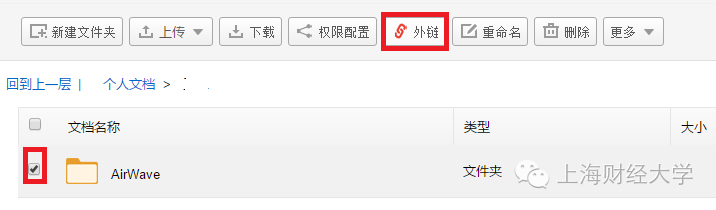
选定目录/文件,打上勾,然后点击“外链”按钮,如图所示:
3
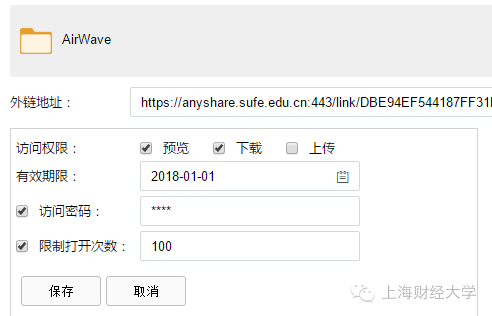
根据需要设置好访问权限控制
4
分享外链
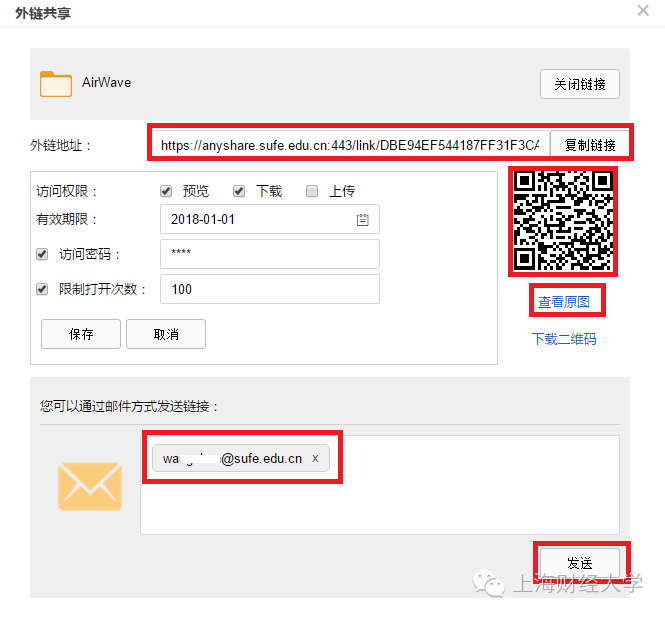
Web端可以有多种方式分享外链,支持外链URL直接复制,通过个人IM软件发送,也支持二维码分享和邮件分享,如果您授课或者演讲完毕需要共享课件,您可以直接将二维码下载下来直接投屏进行分享。注意这里的访问密码为****,需要您点击下边的“保存”按钮,这时密码就会显示。
二、PC客户端的操作方法:
1
选定文件/文件夹
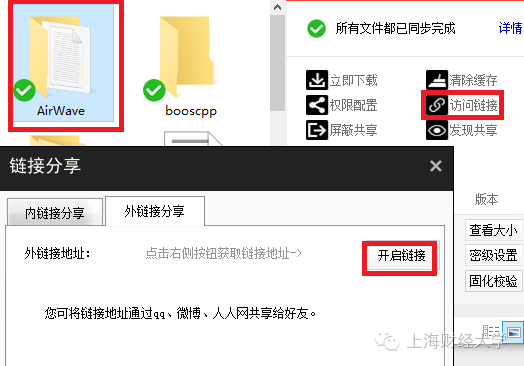
进入文档云的本地同步目录,选定文件/文件夹,点击“访问连接”,点击“开启链接”。
2
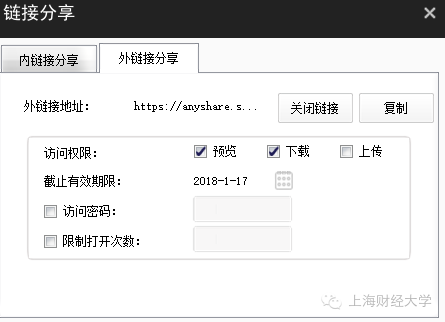
权限配置,基本设置同Web端类似
3
分享设置
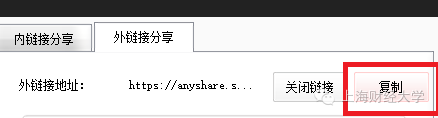
点击“复制”按钮,外链地址就已经粘贴到了“剪贴板”中,您可以直接粘贴到IM软件或者邮件附件中,进行分享发送。